
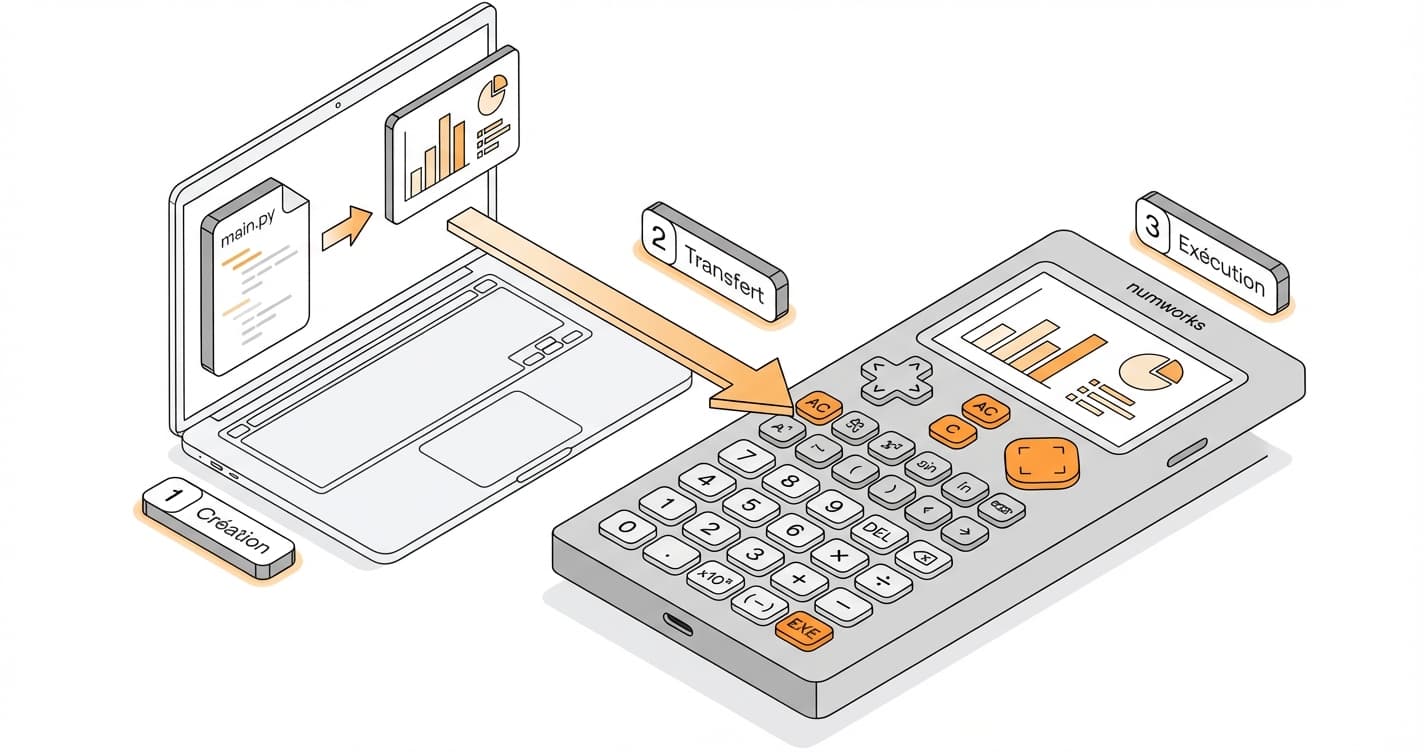
Importer un script Python sur une calculatrice NumWorks est une étape incontournable pour exploiter pleinement son potentiel, que ce soit au lycée, en prépa ou pour des projets personnels. Que vous ayez écrit un programme pour automatiser des calculs, résoudre des équations ou créer de petits algorithmes, encore faut-il savoir comment le transférer correctement sur la NumWorks.
Bonne nouvelle : la NumWorks a été pensée pour être simple, accessible et compatible avec Python, même pour les débutants. Grâce à son interface en ligne et à son environnement dédié, il est possible d’importer un script en quelques minutes seulement, sans installation complexe ni connaissances avancées en informatique. Encore faut-il connaître la bonne méthode, éviter les erreurs courantes et respecter certaines règles propres à la calculatrice.
Dans cet article, nous allons voir pas à pas comment importer un script Python sur une NumWorks, quelles sont les options disponibles, les formats acceptés et les bonnes pratiques pour s’assurer que votre programme fonctionne correctement une fois sur la calculatrice. Que vous soyez élève, étudiant ou curieux de programmation, ce guide est fait pour vous.
Comment importer un script Python sur une NumWorks étape par étape ?
Importer un script Python sur une NumWorks est assez simple… à condition de suivre la bonne méthode et d’utiliser un navigateur compatible avec la connexion USB (WebUSB). L’objectif : créer (ou récupérer) un script .py depuis ton ordinateur, puis l’envoyer sur la calculatrice via l’espace My NumWorks / Mes scripts. Voici la procédure complète, claire et sans prise de tête.
Étape 1 : Prépare ton script Python (sur ton PC)
Tu as deux options :
- Option A : tu as déjà un fichier
mon_script.pysur ton ordinateur. - Option B : tu vas le créer sur le site NumWorks (souvent plus simple si tu veux copier-coller du code).
Dans tous les cas, garde en tête que la NumWorks utilise MicroPython (et pas Python “complet”), donc certaines bibliothèques/commandes de PC ne fonctionneront pas forcément.
Étape 2 : Va sur “My NumWorks” (Mes scripts)
Ouvre ton navigateur et rends-toi sur l’espace My NumWorks (section My Python Scripts).
Tu y trouveras généralement trois zones :
- Library (bibliothèque publique)
- My scripts (tes scripts enregistrés)
- My calculator (ce qui est actuellement sur ta calculatrice)
C’est ici que tu vas importer et transférer ton script.
Étape 3 : Connecte la NumWorks à ton ordinateur (USB)
- Branche ta calculatrice à ton ordinateur avec un câble USB.
- Allume la calculatrice.
- Laisse-la sur l’écran d’accueil (ce n’est pas obligatoire, mais ça évite certains bugs).
Si ton navigateur te demande une autorisation d’accès USB, accepte.
Important : si la calculatrice n’est pas détectée, change de câble (certains câbles “charge only” ne transmettent pas de données) et tente un autre port USB.
Étape 4 : Connecte-toi à ton compte NumWorks
Pour transférer des scripts, NumWorks passe par ton compte.
- Connecte-toi (ou crée un compte si tu n’en as pas).
- Va dans Mes scripts.
Ensuite, tu peux soit :
- créer un nouveau script,
- soit importer un script existant.
Étape 5 : Importer ton script (2 méthodes)
Méthode 1 : importer un fichier .py
- Dans Mes scripts, cherche l’option “Importer” (ou une option équivalente).
- Sélectionne ton fichier
.py. - Le script apparaît dans My scripts.
Méthode 2 : copier-coller directement
- Clique sur Nouveau script
- Donne-lui un nom (ex :
suite.py) - Colle ton code
- Enregistre
(Pratique si tu récupères un code depuis un cours, un PDF, ou un chat.)
Étape 6 : Envoyer le script sur la calculatrice
C’est l’étape clé.
- Dans Mes scripts, sélectionne le script que tu veux transférer.
- Clique sur “Envoyer vers ma calculatrice”.
- Attends quelques secondes : le transfert se fait.
- Vérifie dans l’onglet My calculator : ton script doit apparaître.
C’est la méthode officielle NumWorks.
Étape 7 : Retrouver et lancer le script sur la NumWorks
Sur la calculatrice :
- Ouvre l’application Python.
- Tu vois la liste des scripts
.py. - Sélectionne ton script.
- Lance-le avec “Exécuter”.
Si le script n’apparaît pas :
- débranche/rebranche,
- recharge la page,
- renvoie le script.
Étape 8 : Option inverse (sauvegarder un script depuis la calculatrice)
Si tu as codé sur la NumWorks et que tu veux récupérer ton script sur le PC :
- Branche la calculatrice
- Va dans l’onglet Calculatrice
- Clique sur “Récupérer dans Mes Scripts”
Quelles erreurs empêchent un script Python de fonctionner sur NumWorks (et comment les corriger) ?
Lorsque qu’un script Python ne fonctionne pas sur une calculatrice NumWorks, le problème ne vient presque jamais “de la calculatrice” elle-même, mais d’une incompatibilité, d’une erreur de syntaxe ou d’un oubli courant. La NumWorks utilise MicroPython, un environnement plus léger que Python sur ordinateur. Voici les erreurs les plus fréquentes, avec des solutions concrètes pour les corriger rapidement.
1️⃣ Utiliser des bibliothèques non compatibles
C’est l’erreur n°1 chez les élèves et débutants.
Sur NumWorks, seules certaines bibliothèques sont disponibles (ex. math, random, time). Les bibliothèques classiques de Python sur PC ne fonctionnent pas.
Exemples qui posent problème :
numpymatplotlibpandastkinter
Comment corriger :
- Remplacer les fonctions avancées par des calculs simples
- Utiliser uniquement les bibliothèques officiellement supportées
- Repenser l’algorithme pour qu’il soit compatible MicroPython
2️⃣ Erreurs de syntaxe (indentation, parenthèses, deux-points)
Python est un langage très strict, et la NumWorks ne pardonne pas les erreurs basiques.
Erreurs fréquentes :
- oubli de
:après unif,for,while - indentation incorrecte
- parenthèse ou guillemet manquant
- majuscules involontaires (
Printau lieu deprint)
Comment corriger :
- Vérifier chaque bloc conditionnel
- Respecter une indentation cohérente (4 espaces)
- Relire le message d’erreur affiché par la calculatrice
- Tester le script ligne par ligne
3️⃣ Utiliser des fonctions Python non supportées
Certaines fonctions existent sur PC mais ne sont pas disponibles sur NumWorks.
Exemples problématiques :
input()(comportement limité)open()pour les fichiers- gestion avancée des exceptions
Comment corriger :
- Utiliser
input()uniquement pour des entrées simples - Éviter toute gestion de fichiers
- Simplifier la logique du programme
4️⃣ Noms de fichiers ou variables mal choisis
Un détail souvent négligé, mais qui peut bloquer l’exécution.
À éviter absolument :
- espaces dans le nom du fichier
- accents (
é,è,à) - caractères spéciaux (
-,&,@)
Bonne pratique :
suite_arithmetique.pyalgo1.pyexercice_math.py
5️⃣ Script trop long ou trop complexe
La NumWorks a des limitations de mémoire. Un script trop lourd peut :
- ne pas se lancer
- se bloquer
- afficher une erreur d’exécution
Comment corriger :
- Simplifier le code
- Supprimer les parties inutiles
- Fractionner le programme en plusieurs scripts
- Éviter les boucles infinies
6️⃣ Boucle infinie ou condition jamais atteinte
Une boucle mal conçue peut bloquer la calculatrice.
Exemple courant :
while x > 0:
    print(x)
(sans modification de x)
Comment corriger :
- Toujours vérifier que la condition évolue
- Tester avec des valeurs simples
- Ajouter des garde-fous (
breaksi nécessaire)
7️⃣ Script mal transféré sur la calculatrice
Parfois, le code est correct… mais le transfert a échoué.
Symptômes :
- le script n’apparaît pas dans l’application Python
- ancienne version toujours présente
- message d’erreur au lancement
Solutions :
- supprimer le script de la calculatrice
- le renvoyer depuis My NumWorks
- débrancher / rebrancher la calculatrice
- recharger la page navigateur
Récapitulatif des erreurs les plus courantes
- bibliothèques incompatibles
- erreurs de syntaxe
- fonctions non supportées
- noms de fichiers incorrects
- script trop lourd
- boucles infinies
- transfert incomplet
En comprenant ces erreurs et en adaptant votre code à l’environnement MicroPython, vous évitez 90 % des problèmes rencontrés sur NumWorks. Une fois ces bases maîtrisées, importer et exécuter un script Python devient rapide, fiable et efficace.
Outil gratuit
🔍 Détective fuites d'argent
Identifiez où votre entreprise perd de l'argent à cause de processus manuels inefficaces.
Tester gratuitementQuelles sont les bonnes pratiques pour écrire un script Python optimisé pour NumWorks ?
Écrire un script Python pour une calculatrice NumWorks ne consiste pas simplement à adapter un code PC existant. Pour garantir un fonctionnement fluide, rapide et sans erreur, il est essentiel de respecter certaines bonnes pratiques propres à l’environnement MicroPython utilisé par la NumWorks. Ces principes permettent d’éviter les blocages, les erreurs d’exécution et les limitations de mémoire.
La première bonne pratique est de penser simplicité dès la conception. Sur NumWorks, chaque ligne de code compte. Il est préférable d’écrire un algorithme clair, lisible et direct, plutôt que d’essayer de reproduire des structures complexes inutiles. Un script court et bien structuré sera toujours plus fiable qu’un programme long et surchargé.
Il est également crucial de limiter l’usage des bibliothèques. Contrairement à Python sur ordinateur, NumWorks ne supporte qu’un nombre restreint de modules. Avant d’écrire ton code, assure-toi que les fonctions utilisées sont compatibles. Lorsque c’est possible, privilégie les calculs natifs et les opérations de base plutôt que des appels à des fonctions avancées.
Une autre bonne pratique essentielle consiste à optimiser les boucles et les conditions. Les boucles trop longues ou mal contrôlées peuvent rapidement saturer les ressources de la calculatrice. Il est donc recommandé de toujours vérifier que chaque boucle possède une condition de sortie claire et que les variables évoluent correctement. Cela permet d’éviter les blocages ou les ralentissements lors de l’exécution.
La gestion de la mémoire est également un point clé. NumWorks dispose de ressources limitées, ce qui implique d’éviter les listes ou tableaux trop volumineux. Lorsque c’est possible, travaille avec des variables simples et réutilise-les plutôt que d’en créer de nouvelles inutilement. Cette approche améliore la stabilité globale du script.
L’organisation du code joue aussi un rôle important. Même sur une calculatrice, un code bien structuré est plus facile à comprendre et à corriger. Utiliser des fonctions simples, nommer clairement les variables et commenter brièvement les parties importantes du script permet de gagner du temps lors des modifications ou du débogage.
Il est également conseillé de tester progressivement son script. Au lieu d’écrire un programme complet puis de le lancer en une seule fois, teste chaque partie étape par étape. Cette méthode permet d’identifier rapidement les erreurs et d’éviter des problèmes difficiles à corriger une fois le code trop long.
Autre point souvent négligé : adapter l’affichage à l’écran de la calculatrice. Les messages doivent être courts, lisibles et bien espacés. Éviter les affichages trop longs ou trop fréquents améliore le confort d’utilisation et limite les ralentissements.
Enfin, une bonne pratique fondamentale consiste à anticiper les erreurs utilisateur. Même si la gestion des exceptions est limitée sur NumWorks, il est possible de prévoir des contrôles simples (par exemple, vérifier qu’une valeur est bien positive ou non nulle). Cela rend le script plus robuste et plus agréable à utiliser.
En résumé, écrire un script Python optimisé pour NumWorks repose sur :
- la simplicité et la clarté du code
- la compatibilité MicroPython
- l’optimisation des boucles et de la mémoire
- une structure lisible et organisée
- des tests réguliers et progressifs
- un affichage adapté à l’écran
- une anticipation minimale des erreurs
En appliquant ces bonnes pratiques, tu maximises les performances de ton script et assures une expérience fluide et fiable sur NumWorks, même avec des programmes un peu plus ambitieux.
Peut-on utiliser des scripts Python avancés sur NumWorks pour les mathématiques et les sciences ?
Oui, il est tout à fait possible d’utiliser des scripts Python avancés sur une calculatrice NumWorks, à condition de bien comprendre ses limites techniques et d’adapter son approche. La NumWorks n’est pas un ordinateur, mais son environnement MicroPython permet néanmoins de réaliser de nombreux scripts puissants en mathématiques, physique, statistiques et sciences, largement suffisants pour un usage scolaire et scientifique.
En mathématiques, Python sur NumWorks est particulièrement efficace pour automatiser des calculs répétitifs et explorer des notions abstraites. Il est possible de programmer des suites numériques (arithmétiques, géométriques, récurrentes), de résoudre des équations par approximation, de calculer des dérivées ou des intégrales numériques, ou encore de tester des conjectures. Ces scripts “avancés” reposent surtout sur une bonne logique algorithmique, plus que sur des bibliothèques complexes.
La NumWorks permet aussi de travailler avec des algorithmes mathématiques classiques : recherche de maximum ou minimum, dichotomie, méthode de Newton, calculs matriciels simples (avec des listes), ou encore simulations probabilistes. Même sans bibliothèques lourdes comme NumPy, il est possible de recréer des comportements similaires avec des boucles et des fonctions bien pensées.
En statistiques, Python sur NumWorks est un véritable atout pédagogique. On peut simuler des expériences aléatoires, calculer des moyennes, médianes, écarts-types, ou encore représenter des distributions à partir de données saisies manuellement. Ces scripts sont particulièrement utiles pour comprendre les notions plutôt que de se contenter de résultats “boîte noire”.
En physique et en sciences, la NumWorks permet également des scripts avancés, à condition de rester raisonnable sur la complexité. Il est par exemple possible de :
- simuler un mouvement rectiligne ou accéléré,
- modéliser une chute libre,
- calculer des grandeurs électriques simples,
- étudier l’évolution d’une variable dans le temps.
Ces scripts reposent souvent sur des modèles mathématiques simplifiés, parfaitement adaptés au niveau lycée ou début de licence.
Cependant, il est important de comprendre ce que NumWorks ne permet pas. Les scripts Python très avancés utilisés en recherche ou en ingénierie (traitement massif de données, graphes complexes, calcul symbolique lourd) ne sont pas adaptés à cet environnement. L’absence de bibliothèques spécialisées et les limites de mémoire imposent de penser autrement : simplifier, découper le problème, et privilégier l’efficacité algorithmique.
L’un des grands avantages de Python sur NumWorks explique justement cette contrainte : il pousse l’élève ou l’étudiant à comprendre réellement ce qu’il programme. Chaque formule, chaque boucle, chaque condition doit être maîtrisée. Cela renforce fortement les compétences en algorithmique et en raisonnement scientifique, bien plus qu’un simple usage de bibliothèques automatisées.
Autre point essentiel : les scripts avancés sur NumWorks sont particulièrement adaptés à un usage pédagogique et autonome. Ils permettent de :
- vérifier un résultat,
- explorer un concept,
- tester différentes hypothèses,
- gagner du temps sur des calculs longs.
Ils ne remplacent pas la réflexion, mais la soutiennent.
En pratique, pour utiliser des scripts Python avancés sur NumWorks en maths et sciences, il faut :
- adapter les algorithmes à MicroPython,
- limiter la taille des données,
- privilégier les calculs numériques simples,
- tester progressivement le code,
- accepter que la performance brute soit limitée.
En conclusion, oui, NumWorks permet des scripts Python avancés, tant qu’ils sont pensés pour son environnement. Pour les mathématiques et les sciences, c’est un outil extrêmement puissant, à la fois pour apprendre, expérimenter et approfondir les notions, tout en développant une vraie rigueur algorithmique.